Anmeldung: Unterschied zwischen den Versionen
Admin (Diskussion | Beiträge) |
Admin (Diskussion | Beiträge) (→Die Anmeldung/Registrierung) |
||
| Zeile 1: | Zeile 1: | ||
| + | |||
== Die Anmeldung/Registrierung == | == Die Anmeldung/Registrierung == | ||
| Zeile 26: | Zeile 27: | ||
erhalten.<br> | erhalten.<br> | ||
Mit einem Klick auf den Link gelangen Sie in das Videokonferenzsystem. Hier tragen Sie ihren Namen ein und klicken auf Starten/Beitreten. | Mit einem Klick auf den Link gelangen Sie in das Videokonferenzsystem. Hier tragen Sie ihren Namen ein und klicken auf Starten/Beitreten. | ||
| − | Für einen Check, ob alles funktioniert, können Sie unter [[Schnellstart|Schnellstart]] oder https://test.bigbluebutton.org nachschauen. | + | Für einen Check, ob alles funktioniert, können Sie unter [[Schnellstart|Schnellstart]] oder [https://test.bigbluebutton.org Testumgebung für BigBlueButton] nachschauen. |
Version vom 15. Februar 2021, 12:51 Uhr
Die Anmeldung/Registrierung
* Wie registriere ich mich im System

Klicken Sie im Shop auf "Anmelden"
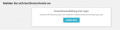
Klicken Sie auf "ANMELDEN"
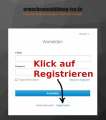
Klicken Sie auf "Registrieren"
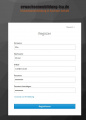
Füllen Sie bitte das Formular aus und Klicken auf "Registrieren"


Mit Abschluss dieser Prozedur sind Sie im System registriert. Mit Ihren Anmeldedaten können Sie in allen Shops der beteiligten Einrichtungen Veranstaltungen buchen. Mit der Buchung/Bezahlung haben Sie sofort Zugang zu allen Online zur Verfügung gestellten Diensten, Räumen und Materialien.
Anmeldung im System
Unabhängig davon, welche einzelnen Programm Sie aufrufen möchten, landen Sie auf der Anmeldeseite von erwachsenenbildung-lsa.de
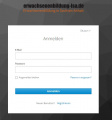
Geben Sie bitte Ihre E-Mail und Ihr Passwort ein und klicken anschließend auf anmelden.

Bei allen weiteren Diensten, die Sie für Ihre gebuchte Bildungsveranstaltung benötigen, werden Sie mit Klick auf "Erwachsenenbildung-LSA Anmeldung" automatisch eingeloggt und zu Ihrem Kurs, Ihrer Cloud, verlinkt.
Ich habe eine Einladung zu einem Webinar
Wenn Sie eine Einladung zu einer Veranstaltung erhalten haben, die als Webinar - ohne weitere Dienste wie Moodle oder Cloud - durchgeführt wird, haben Sie einen Link ähnlich wie
https://bbb01.erwachsenenbildung-lsa.de/x/xxx-xxx-xxx
erhalten.
Mit einem Klick auf den Link gelangen Sie in das Videokonferenzsystem. Hier tragen Sie ihren Namen ein und klicken auf Starten/Beitreten.
Für einen Check, ob alles funktioniert, können Sie unter Schnellstart oder Testumgebung für BigBlueButton nachschauen.
